
ChatGPT, yapay zekanın günlük yaşantımızda ve profesyonel dünyada nasıl devrim yarattığını en somut şekilde gösteren araçlardan biri. Filmlerden dizilere, özellikle de Black Mirror gibi yapımlarda geleceğe dair kaygı verici senaryolarla tanıştığımız yapay zeka, artık bilimden sanata, içerik üretiminden veri analizine kadar pek çok alanda karşımıza çıkıyor.
Bu blog yazısında, ChatGPT’yi sıfırdan öğrenmek isteyenler için temel kullanım rehberinden başlayarak, profesyonel içerikler üretme, özel GPT'ler oluşturma ve yapay zekayı iş fikirlerinize nasıl entegre edebileceğinize kadar her aşamayı adım adım ele alacağız. Eğer ChatGPT’yi en etkili ve yaratıcı şekilde nasıl kullanacağınızı merak ediyorsanız, bu rehber tam size göre.
ChatGPT nedir?
ChatGPT yapay zeka destekli bir sohbet robotu. Bu robot sizinle doğal bir dilde iletişim kurarak sorularınızı yanıtlayabilir, dilediğiniz konu hakkında metin yazabilir, size öneriler sunabilir, görsel oluşturabilir ve çok daha fazlasını yapabilir. Farklı kodlama dillerinde programlar yazabilir ve hatalarınızı tespit ederek sizin için düzeltebilir.
Bu sohbet robotu ona sorduğunuz soruları karşınızda bir insan varmış gibi cevaplayabiliyor. Peki, bunu nasıl yapıyor? Chatgpt internetteki bilgileri öğrenip derleyerek size nokta atışı cevaplar verebiliyor. Bu bilgilere aslında dilediğimiz arama motoru üzerinden de erişebiliriz. Fakat arama motorları bize aradığımız konuyla ilgili alakalı ya da alakasız tüm seçenekleri sunarken Chatgpt bir dizi tahminde bulunarak ulaştığımız pek çok cevap içerisinde en verimlilerini derleyerek bize hızlıca sunar. Dolayısıyla Chatgpt teknolojisi doğru şekilde kullandığımızda bize hem günlük kullanımda hem de profesyonel iş hayatımızda çok fazla pratik çözüm sunuyor.
Web’de veya mobil uygulamada ChatGPT nasıl kullanılır
ChatGPT’yi kullanmak çok kolay. Hem bilgisayarınızdan hem de iOS veya Android mobil uygulama dükkanlarınızdan bu yapay zekaya ulaşabilirsiniz. ChatGPT’yi web ve mobil ortamda kullanmaya başlamak için izlemeniz gereken bazı adımlar bulunuyor:
1. OpenAI hesabınızı oluşturun
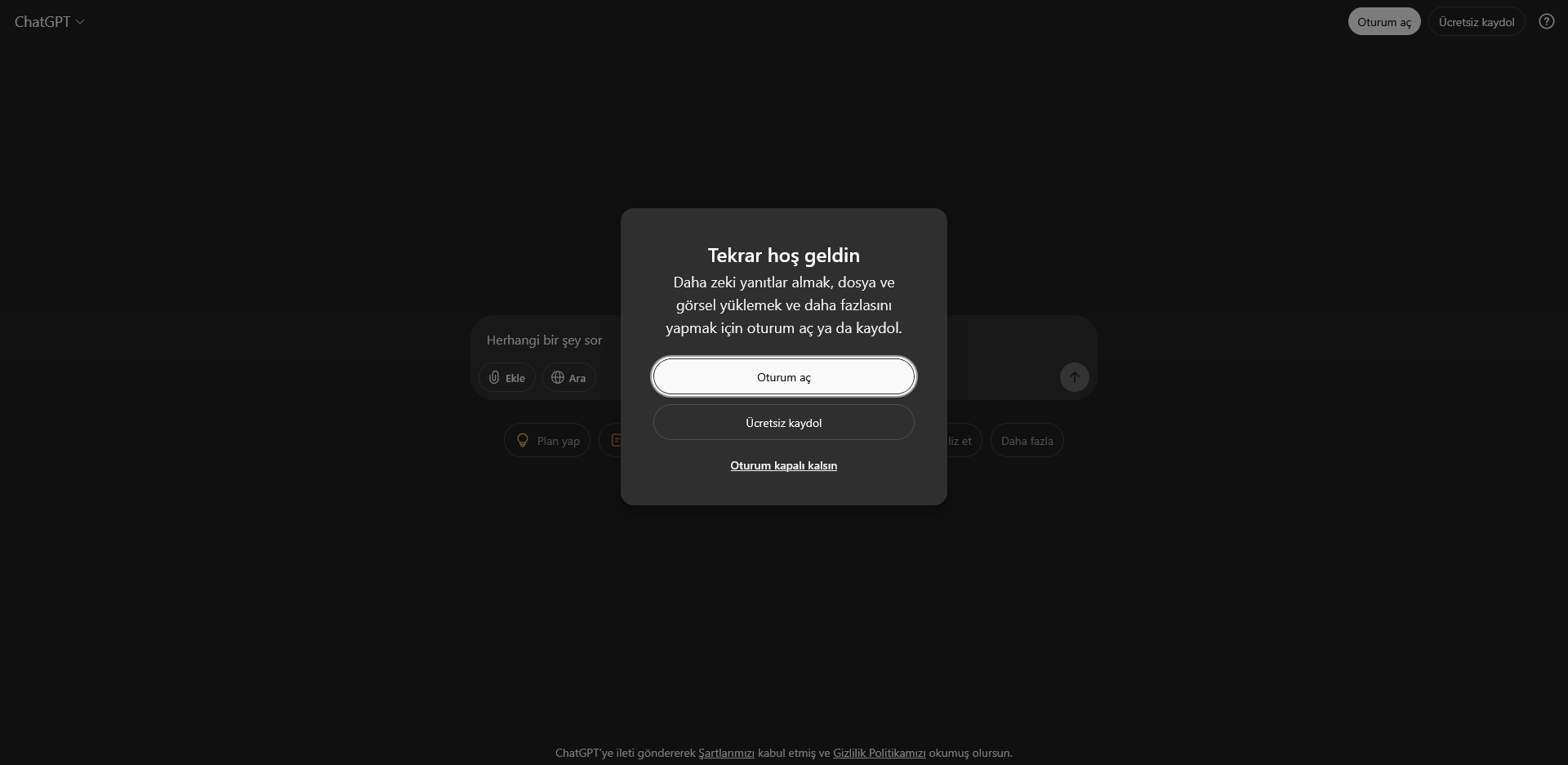
ChatGPT'yi kullanabilmek için öncelikle bir OpenAI hesabı oluşturmanız gerekiyor.
chat.openai.com adresine giderek tamamen ücretsiz şekilde bir hesap oluşturabilirsiniz. Diğer yandan dilerseniz Google, Apple ya da e-posta hesabınızla giriş yapabilirsiniz.
2. Yapay zeka modelinizi seçin
Hesabınızı oluşturduktan ya da gmail ile giriş yaptıktan sonra karşınıza farklı yapay zeka modelleri çıkıyor.
Chatgpt’yi ücretsiz kullanacaksanız genellikle GPT-3.5 modeline erişebilirsiniz. Ücretli versiyon satın alacaksanız GPT-4, o1, o3 mini gibi daha gelişmiş modelleri deneyebiliyorsunuz. Her modelin kendine göre gelişmiş özellikleri bulunuyor.
3. ChatGPT’ye bir soru sorun
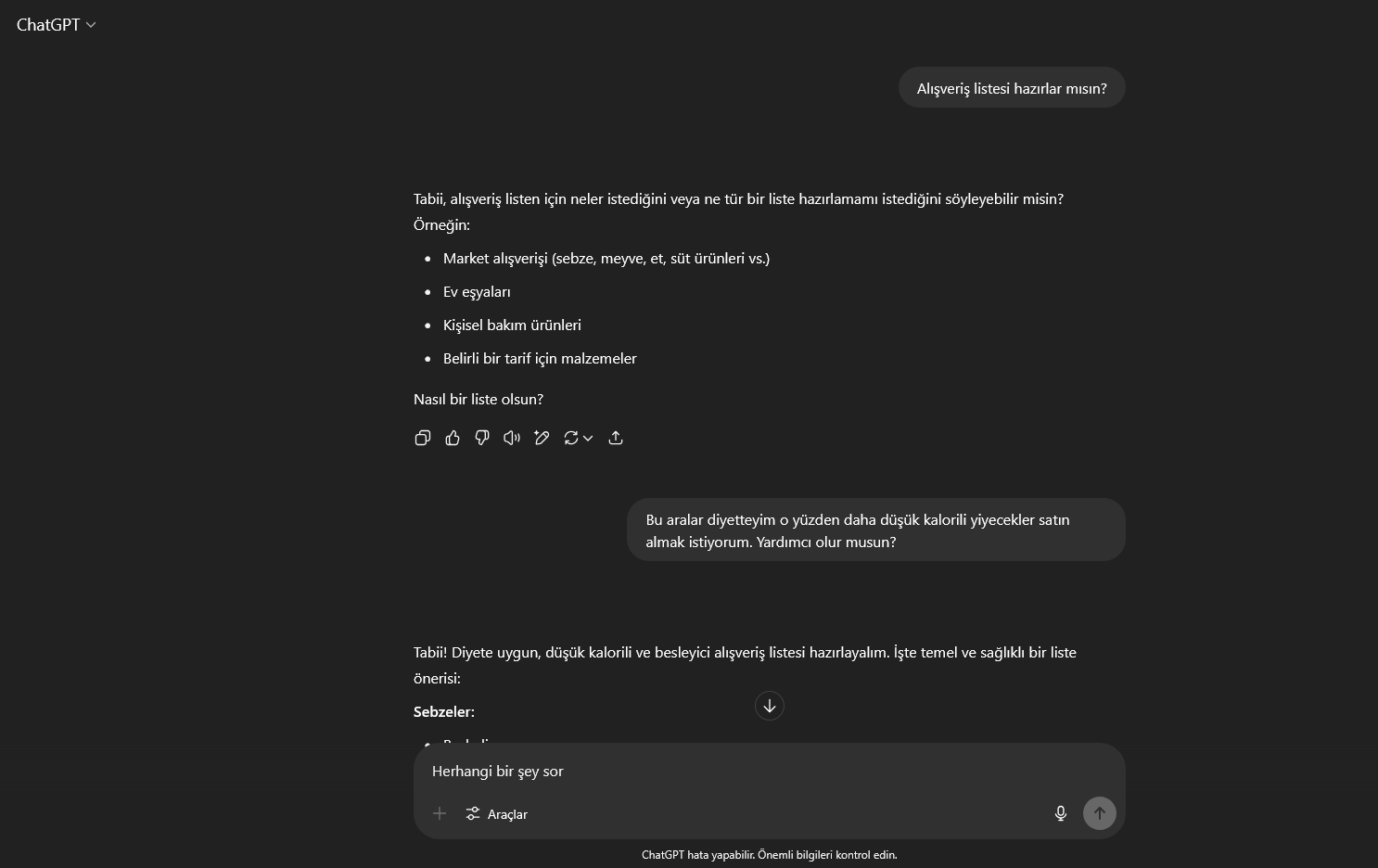
Chatgpt sohbet kutusuna dilediğiniz soruyu yazarak yapay zekayı kolaylıkla kullanmaya başlayabilirsiniz. Basit sorulardan teknik sorulara kadar her konuda destek alabilirsiniz. Ne kadar açık ve net sorarsanız, o kadar verimli yanıtlar alırsınız.
Örnek sorular:
Müşteriden gelen olumsuz yoruma nasıl yanıt vermeliyim?
Alışveriş listesi hazırlar mısın?
Fatura takibi için Excel’de kullanabileceğim basit formüller nelerdir?
4. ChatGPT’nin yanıtlarıyla etkileşime geçin
Yanıt aldıktan sonra sohbeti geliştirebilir, örnek isteyebilir, cevabı sadeleştirmesini veya detaylandırmasını talep edebilirsiniz. ChatGPT sizin yazma biçiminizi öğrenerek zamanla daha kişiselleştirilmiş ve tutarlı yanıtlar vermeye başlayacak.
ChatGPT masaüstü uygulaması nasıl indirilir ve kullanılır
ChatGPT’ye önceden sadece bilgisayarımızdan ulaşabiliyorduk. Fakat artık web ve mobil cihazlarımızdan ayrı ayrı ulaşabilir, dilersek masaüstü uygulamasını da kullanabiliriz.
ChatGPT’nin masaüstü uygulaması, Windows ve macOS işletim sistemine sahip bilgisayarlar için tasarlanmış. Böylece internet tarayıcınızı açmaya gerek kalmadan, doğrudan masaüstünüzden yapay zekaya kolayca ulaşabilirsiniz.
Özellikle yapay zekayı sık kullanıyorsanız mobil uygulama sizin için büyük kolaylık. Gelin adım adım Chatgpt’yi bilgisayarınıza nasıl indirirsiniz konusunu geçelim.
Mac için ChatGPT masaüstü uygulaması nasıl indirilir?
İlk olarak OpenAI'nin resmi sitesinden (openai.com/chat) veya doğrudan Mac App Store üzerinden ChatGPT uygulamasını aratabilirsiniz. Diğer yandan Mac cihazınız üzerinden Chatgpt hesabınıza giriş yapın.
Profil resminize tıklayın. Açılan menü penceresinden “macOS uygulamasını indir” seçeneğine tıklayın. Bilgisayarınıza dosya indirimi başlayacak.
Dosya bilgisayarınıza yüklendikten sonra DMG dosyasını açın. Sürükleyip bıraktığınızda Chatgpt masaüstü uygulaması macOS cihazınıza yüklenmiş olacak.
Option ve space tuşuna aynı anda basarsanız Chatgpt’nin sohbet ekranı açılıyor. Bu ekrandan Chatgpt’ye dilediğinizi sorabilirsiniz.
Windows için ChatGPT masaüstü uygulaması nasıl indirilir
openai.com/download adresinden Windows için ChatGPT uygulamasının en güncel sürümünü indirebilirsiniz.
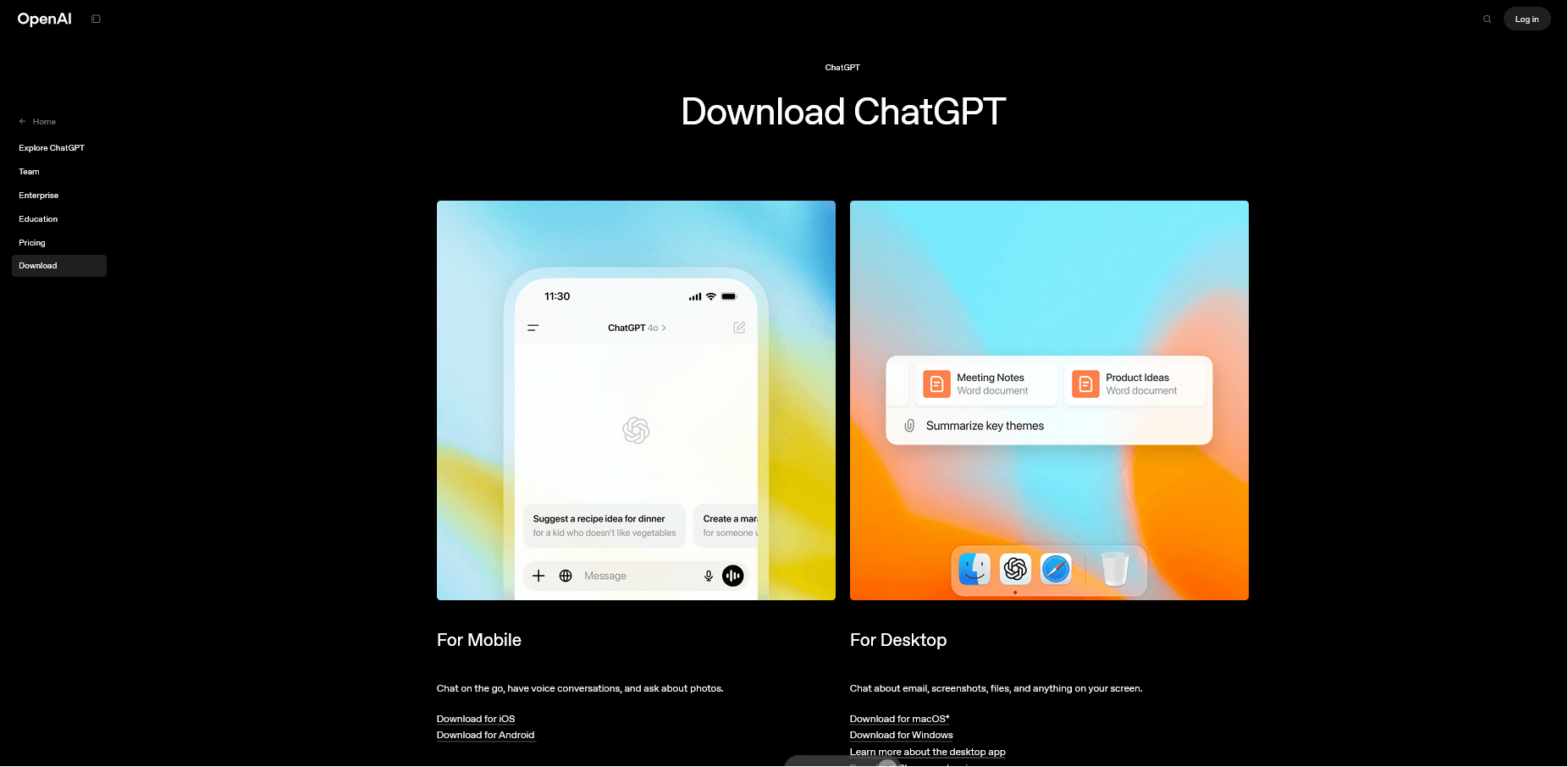
Windows için yükle seçeneğine tıklayın. Açılan ekrandan Chatgpt Windows uygulamasını bilgisayarınıza indirin. İndirilen dosyayı bilgisayarınıza kurun.
Uygulama yüklendikten sonra Gmail ya da OpenAI hesabınızla giriş yapın.
Artık tarayıcı açmadan, doğrudan masaüstünüzden yapay zeka ile çalışabilirsiniz.
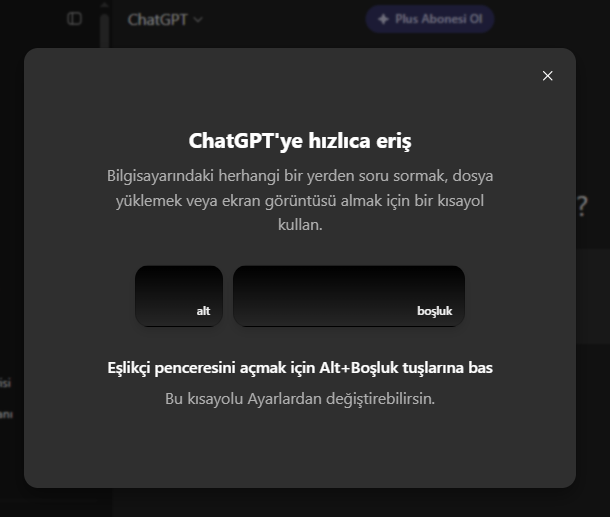
ChatGPT masaüstü uygulaması nasıl kullanılır?
ChatGPT masaüstü uygulaması size web sürümünün neredeyse aynı özelliklerini sağlıyor.
Web sürümünden tek farkı daha hızlı erişim ve bildirim desteği diyebiliriz.
Uygulamayı açtığınızda chat ekranını görüyorsunuz.
Dilerseniz geçmiş sohbetlerinize göz atabilir, yeni bir konuşma başlatabilir ya da sesli komutlarla ChatGPT’yi kullanabilirsiniz.
Ayrıca uygulama üzerinden görsel yükleme, özel GPT kullanımı ve hafıza yönetimi gibi özelliklere de erişebilirsiniz.
ChatGPT’yi nasıl özelleştirebilirsiniz
Gelelim Chatgpt’yi kendinize göre nasıl özelleştirebileceğiniz konusuna.
ChatGPT, kişisel ihtiyaçlarınıza göre şekillenebilen esnek bir yapıya sahip. Kendi GPT’lerinizi oluşturarak yapay zeka teknolojisini kendi iş süreçlerinize entegre edebilirsiniz.
ChatGPT’de özel talimatlar nasıl kullanılır?
Chatgpt sohbet ekranınızdaki profil simgesine tıkladığınızda çıkan menüden Chatgpt’yi Özeleştir (Customize Chatgpt) seçeneğine tıklayın. Burada Chatgpt’ye sizinle daha kişiselleştirilmiş şekilde etkileşim kurabilmesi için Özel Talimatlar (Custom Instructions) özelliğini kullanacaksınız.
Bu alanda nerede oturuyorsunuz, ne üzerine çalışıyorsunuz, hobileriniz neler, hedefleriniz ve Chatgpy’yi ne amaçlarla kullandığınıza dair soruları yanıtlayacaksınız. Chatgpt’nin sizinle nasıl konuşmasını istiyorsanız onu da buraya yazabilirsiniz. Örneğin; sorularımı müzik hakkında detaylı bilgiye sahip bir yapımcı olarak yanıtla diyebilirsiniz.
Böylelikle Chatgpt her konuşmanızda size daha detaylı ve kişiselleştirilmiş cevaplar sunacak.
Özel GPT nasıl oluşturulur?
Dilerseniz OpenAI’nin sunduğu arayüz sayesinde kendinize özel bir GPT de oluşturabilirsiniz. Teknik bilgi gerektirmeden, sadece yönlendirmeleri takip ederek GPT’nizi eğitebilir, görseller, bağlantılar, dosyalar veya talimatlar ekleyebilirsiniz.
Bu özellik özellikle markalara özel çözümler üretmek, kurumsal görevleri otomatikleştirmek veya içerik oluşturma süreçlerini hızlandırmak için ideal.
Özel GPT oluşturmak için Chatgpt’nin Plus, Ekip, ya da İşletme isimli ücretli versiyonlarından birine sahip olmanız gerekiyor. Bu hesaplara sahipseniz özel GPT’nizi oluşturmak için chatgpt.com/create sayfasını ziyaret edebilirsiniz.
Semust ile Entegre Kullanım:
Eğer bir SEO uzmanıysanız ya da içerik üretiminde yapay zekadan maksimum verim almak istiyorsanız, Semust’un yapay zeka destekli anahtar kelime aracı, ChatGPT’nin bu özelleştirme kapasitesini çok daha güçlü bir zemine oturtmanızı sağlar.
Semust sayesinde:
Kendi sitenize ve hedef kitlenize uygun içerikleri, yapay zeka desteğiyle SEO uyumlu şekilde üretebilirsiniz,
Hazırladığınız özel GPT’leri Semust ile entegre ederek tek bir platformdan tüm içerik ve analiz süreçlerini yönetebilirsiniz.
Semust’un bu özelliği, SEO’yu sadece bir analiz süreci olmaktan çıkarıp, üretken yapay zeka ile aktif strateji yönetimine dönüştürüyor.
ChatGPT Ses Modu nasıl kullanılır?
ChatGPT artık sadece yazılı değil, sesli olarak da sizinle iletişim kurabiliyor. Ses Modu, özellikle Chatgpt’nin mobil versiyonunu kullananlar için geliştirilen interaktif bir özellik.
Gpt ile konuşarak soru sorabilir ve yanıtları sesli olarak dinlebilirsiniz.
Bu sayede eller serbest kullanım imkanıyla günlük işleriniz sırasında bile yapay zekadan rahatlıkla faydalanabilirsiniz. Bu özellik şimdilik yine Özel GPT oluşturma gibi ücretli versiyon sahibi olanların kullanımına açık. Ücretsiz versiyonda da sınırlı olarak kullanabiliyorsunuz.
Ses Modu’nu kullanmak için şu adımları izleyebilirsiniz:
Mobil uygulamanızda ki ayarlar kısmından Ses’e tıklayın.
Açılan pencereden bir gelişmiş ses modu seçmeniz gerekiyor. (Örneğin: Yetişkin kadın, heyecanlı erkek sesi, dublaj sesi vs.)
Ses tarzınızı ayarladıktan sonra chat kısmında bir ses ikonu göreceksiniz.
Buraya tıkladığınızda sohbete başlayabilirsiniz.
ChatGPT’ye görseller nasıl yüklenir ve gösterilir?
ChatGPT yalnızca metinle değil, artık görsellerle de çalışabiliyor. Görsel analiz özelliği sayesinde Chatgpt’ye bir fotoğraf, grafik ya da belge yüklediğinizde gpt size bu içerik hakkında açıklama, analiz veya çözümleme sunabiliyor.
Bu özellik eğitimden mühendisliğe, pazarlamadan içerik üretimine kadar pek çok alanda işlevsel çözümler sunabiliyor.
Bu özellik de ücretli versiyonda çalışıyor fakat limitli şekilde ücretsiz versiyonda da faydalanabilirsiniz. Ayrıca Chatgpt görsel özelliğini web, masaüstü ve mobil uygulamalarda kullanabiliyorsunuz.
Chatgpt’ye görsel yüklemek için:
Sohbet ekranınızdaki + simgesine tıklayın.
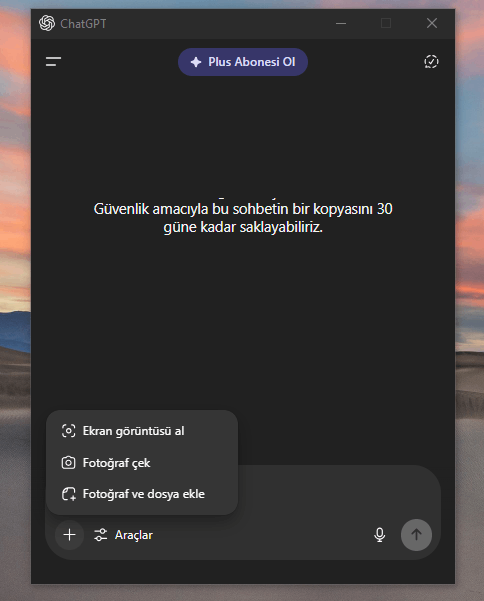
Üzerinde çalışmak istediğiniz görseli ya da dosyayı bilgisayarınızdan seçin.
Seçtiğiniz görselle birlikte aynı anda Chatgpt’ye bir soru da sorabilirsiniz. Örneğin: “Bu grafikteki trendi açıklar mısın?” ya da “Bu belgede imla hatası var mı?”
Web uygulamasından görsel yükleme nasıl yapılır?
Chatgpt’ye mobil uygulamadan görsel yükleme işlemi de aynı.
Mobil uygulamanızdaki Chatgpt sohbet ekranınızdan + simgesine tıklayarak belgelerinizi yükleyin.
Daha sonrasında görselle ilgili dilediğiniz komutu da ekleyerek Chatgpt ile konuşmanızı devam ettirebilirsiniz.
Görsel yükleme özelliğiyle ChatGPT’ye infografik yorumlatabilir, el yazısı notlarınızı metne dönüştürebilir, bir tasarımı analiz ettirebilir ya da veriye dayalı görsel raporlar hazırlatabilirsiniz.
Masaüstü uygulamasından görsel yükleme nasıl yapılır?
Chatgpt masaüstü uygulamasından görsel yükleme işlemi mobil ve web versiyonlarıyla aynı. Klavyenizdeki Alt + boşluk kısa yoluyla Chatgpt masaüstü versiyonunuzu açın. Sohbet ekranınızdaki + simgesine tıklayarak görsellerinizi yükleyin.
Mobil uygulamadan görsel yükleme nasıl yapılır?
Sohbet kutusunun sol alt kısmındaki galeri simgesine tıklayın. Buradan fotoğraflarınızı, kameranızı ya da cihazınızdaki dosyaları açarak dilediğiniz görseli yükleyebilirsiniz.
ChatGPT’de verilerinizi nasıl yönetirsiniz
ChatGPT ile etkileşim kurarken, sistem sizin yazdığınız mesajları analiz ederek daha iyi yanıtlar üretmeye çalışıyor. Fakat sisteme verdiğimiz yanıtların hangi koşullarda saklı tutulduğu biz kullanıcılar için oldukça önemli bir konu.
OpenAI bu konuda kullanıcılara detaylı kontrol seçenekleri sunuyor. Aşağıda veri yönetimiyle ilgili tüm seçenekleri ve kullanım yollarını adım adım bulabilirsiniz.
ChatGPT’nin hafızası nasıl yönetilir?
ChatGPT’nin “Hafıza” özelliği, sizinle olan etkileşimleri zamanla hatırlayarak daha kişiselleştirilmiş yanıtlar vermesini sağlar. Ancak isterseniz bu hafızayı kapatabilir, belirli bilgileri silebilir ya da tüm hafızayı sıfırlayabilirsiniz.
Ayarlar > Kişiselleştirme > Bellek menüsünden bu düzenlemeleri yapabilirsiniz.
“Kayıtlı bellekleri referans al” kısmını aktifleştirirseniz, ChatGPT daha önce sizden aldığı tüm cevapları kaydeder ve yeni cevaplar için bu bilgilerden referans alır.
“Sohbet geçmişini referans al” seçeneğini aktifleştirdiğinizde ChatGPT sorularınızı cevaplarken son konuşmalarınızı referans alır.
Bellekleri Yönet kısmına dilerseniz Chatgpt’nin hatırlamasını istediğiniz bilgileri girebilir ya da daha önce verdiğiniz bilgileri buradan silebilirsiniz.
Geçici sohbetler nasıl kullanılır?
Eğer Chatgpt ile yaptığınız konuşmaların hiçbirinin kaydedilmesini istemiyorsanız, “Geçici Sohbet” (Temporary Chat) seçeneğini kullanabilirsiniz. Bu modda yapılan tüm yazışmalarınız sistem belleğine kaydedilmez ve model eğitimi için kullanılmaz.
Profil fotoğrafınızın yanındaki kesik kesik çizgilerden oluşan yuvarlağa tıklayarak Geçici Sohbeti Aç modunu aktifleştirebilirsiniz. Yine bu yuvarlağa tıkladığınızda geçici sohbet modu kapanmış olacak.
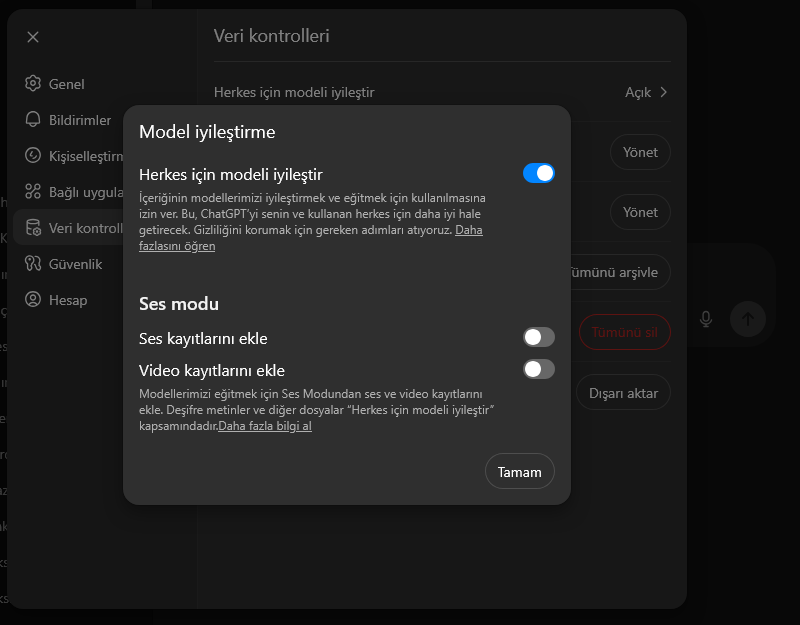
Model eğitimi nasıl kapatılır?
ChatGPT'de ürettiğiniz içeriklerin modelin gelecekteki eğitimine katkıda bulunmasını istemiyorsanız:
Ayarlar > Veri Kontrolleri > Herkes İçin Modeli İyileştir seçeneğini devre dışı bırakın.
Bu sayede daha kontrollü ve özel bir kullanım deneyimi sağlayabilirsiniz.
Masaüstünde sohbetleri silme nasıl yapılır?
ChatGPT masaüstü uygulamasında, sol paneldeki sohbetlere gidin.
Silmek istediğiniz sohbetin üzerine gelin, 3 noktaya tıklayın. Açılan küçük pencereden yanında çöp kutusu simgesi olan Sil seçeneğine tıklayın.
Masaüstünde sohbetleri arşivleme nasıl yapılır?
Yukarıdaki masaüstünde sohbetleri silme bölümünde yaptığımız gibi sohbetinizin üzerindeki üç nokta simgesine tıklayın. Küçük pencerede açılan Arşivle seçeneğine tıkladığınızda sohbetiniz arşivlenmiş olacak.
Mobil uygulamada sohbetleri silme nasıl yapılır?
Mobil uygulamanızı açın, sol üst köşeden sohbetlerinizi açın.
Buradan silmek istediğiniz sohbetin üzerine basılı tutun.
Sil seçeneğine tıklayın.
Mobil uygulamada sohbetleri arşivleme nasıl yapılır?
Aynı şekilde Sil seçeneğinin üzerinde Arşivle seçeneği bulunuyor. Ayrıyetten bir sohbeti yeniden adlandırmayı da buradan yapabilirsiniz.
SEO süreçlerinizi yapay zekayla yönetiyorsanız veri gizliliği sizin için kritik bir konu olabilir. Semust, SEO analizleri ve içerik üretim süreçlerinizde tam veri kontrolü, şeffaflık ve veri güvenliği sunuyor.
ChatGPT ile entegrasyonlu çalışan Semust SEO Platformu ile:
Ürettiğiniz içerikler sizin kontrolünüzde kalır,
Kullandığınız anahtar kelime verileri ya da rekabet analizleri diğer kullanıcılarla paylaşılmaz,
Tüm süreçler Türkiye lokasyonlu sunucularda güvenli şekilde yürütülür.
ChatGPT Kullanımı: SSS
ChatGPT hangi modelleri kullanıyor?
o3, o4-mini, GPT-4.5, OpenAI o1 ve o1-mini, GPT-4o, GPT-4.1 ve GPT-4.1 mini. Ücretli plan kullanmak istiyorsanız Plus, Pro, Team veya Enterprise model seçenekleri mevcut.
o1 ile o3‑mini arasındaki fark nedir?
o1 modeli, daha detaylı cevaplar verirken o3-mini daha hızlı çalışan, sistemleri yormayan hafif bir model. o3 ise Chatgpt’nin şu an en gelişmiş modellerinden biri. Özellikle karmaşık problemleri çözme, kod yazma, görselleri ve grafik verileri anlama konularında oldukça başarılı. Uzmanlara göre o3 günlük hayattaki problemlere o1’e kıyasla çok daha iyi çözümler üretiyor. Danışmanlık, yaratıcı fikir üretimi gibi alanlarda da daha iyi sonuçlar veriyor.
ChatGPT ücretsiz mi?
Evet, ChatGPT’nin temel sürümü ücretsiz. Fakat ücretsiz versiyonu limitli şekilde kullanabiliyorsunuz. Limitsiz şekilde üretim yapmak için ücretli versiyonları satın almanız gerekiyor.
Ücretsiz ve ücretli ChatGPT abonelikleri arasındaki fark nedir?
Chatgpt’yi ücret olarak kullanacaksanız yalnızca GPT-3.5 modeline erişim sağlayabiliyorsunuz. Bu model de gayet hızlı basit yazılar yazma, soru yanıtlama, temel çeviri gibi işlemlerinizi sorunsuz halleder.
Fakat Chatgpt abonelikleri karmaşık kod yazma, görsel analiz yapma, tablo ya da pdf yükleyip içerik üzerinde çalışma gibi daha yaratıcı ve çok modlu özelliklere ulaşmanızı sağlıyor. Ayrıca ücretli aboneliklerde Chatgpt modellerine gelen güncellemeleri aynı zamanda deneyimleyebiliyorsunuz.
ChatGPT görsel oluşturabilir mi?
ChatGPT doğrudan görsel oluşturamıyor. Fakat OpenAI’nin DALL-E gibi yapay zeka araçlarıyla bütünleşmiş şekilde olduğu için görsel içerik üretme imkanına sahip.
ChatGPT internete erişebilir mi?
ChatGPT’nin varsayılan modelleri gerçek zamanlı internet erişimine sahip değildir. Bilgisi 2023 sonuna kadar günceldir. Ancak bazı entegrasyonlarda web tarama özellikleri eklenebilir.
ChatGPT önceki sohbetleri hatırlar mı?
Evet, yalnızca Chatgpt Plus ücretli versiyonuyla. Fakat bu da şu anlık sınırlı. Hava durumu, en son X marka telefon modelleri, en çok satılan ürünler gibi araştırmalar yapabilirsiniz. Internete erişim özelliği aktif olsa bile, ChatGPT doğrudan sosyal medya hesaplarına, kişisel verilere veya özel veritabanlarına erişemez.
Sonuç
ChatGPT gibi gelişmiş yapay zeka araçları, içerik üretiminden veri analizine kadar SEO dünyasında devrim yaratıyor. Ancak bu süreçleri tek bir platformda, güvenli ve verimli şekilde yönetmek için güçlü bir araç gerekiyor. İşte tam bu noktada Semust devreye giriyor.
Semust, yapay zeka destekli SEO aracı olarak, Google sıra bulucudan anahtar kelime analizine, SERP analizinden site içi SEO çalışmalarına kadar tüm SEO süreçlerinizi tek çatı altında toplar. Dahası, Semust’un AI içerik üretimi özelliğiyle, ChatGPT’nin gücünü kullanarak özgün, SEO uyumlu içerikler hazırlamanıza olanak tanır.
Siz de SEO çalışmalarınızı hızlandırmak, içerik üretim süreçlerinizi optimize etmek ve dijital görünürlüğünüzü artırmak istiyorsanız, Semust’u hemen keşfedin!

Ramazan Umutlu
Ramazan Umutlu, 10 yıllık SEO tecrübesine sahip bir dijital stratejist ve Semust'ın kurucusudur. Yazılım geliştirme süreçlerine duyduğu derin ilginin bir sonucu olarak ortaya çıkan Semust vizyonuyla; SEO'nun gereksinimlerini yenilikçi çözümlerle buluşturmaktadır. Çalışmalarında ağırlıklı olarak teknik SEO, organik büyüme ve veri analizi konularına yönelmektedir.